

フリーのテキストエディタ「Mery」は、シンプルでとっても使いやすい。
長らくかなり古いバージョンのEmEditorを使っていたけど、「Mery」に完全に乗り換えた。
Meryyのいいところ
「Mery」のこんなところが気に入ってEmEditorから乗り換えた。
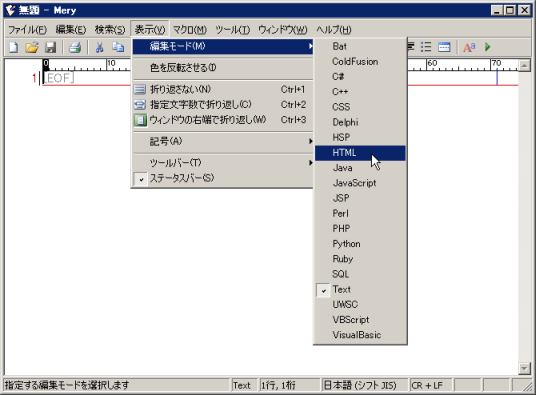
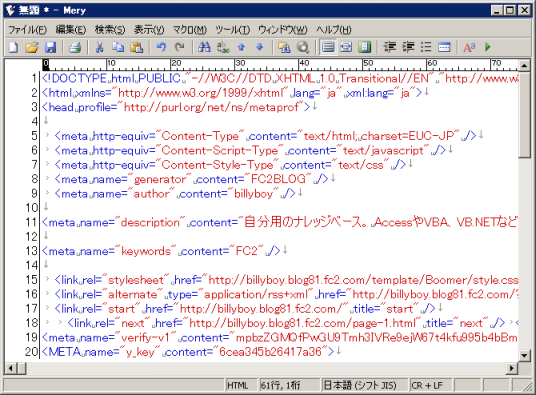
- [表示]メニューの[編集モード]からHTMLやJavaScriptを選べば、その言語仕様に対応した色付けをしてくれる。
- [ウィンドウ]メニューの[タブを有効にする]を選択すれば複数同時に開いたファイルをタブで切り替えて編集できる。
- プラグインで機能を拡張できる。
- マクロ(JavaScript)機能がある。
- 不必要な機能がごてごてついてないからシンプルで軽い。
- レジストリ不使用だから安心。
- フリーソフトだから。
EmEditorでももちろんできることだけど、有料だしね。
文字コードを指定してファイルを読み込み直してくれたりする機能も当然付いているので、自分が使うテキストファイルとしての仕様を全部満たしていた。
唯一、全角、半角関係なしに文字数をカウントしてくれる機能がなかったんだけど、これは公開されているバイト数をカウントするマクロをちょこっと変更して簡単に作ることができた。
指定した文字種だけを全角/半角に変更してくれるプラグインもかなり便利。
ということで、以下にフリーのテキストエディタ「Mery」の簡単な紹介。
「Mery」の詳細
Mery詳細については以下を参照。

「Mery」作者のブログ

ダウンロードページ(Vector)

Meryはこんな感じ
「Mery」の起動はとても簡単。
ダウンロードしたら解凍して"Mery.exe"をダブルクリックするだけ。
インストールなんて必要ない。
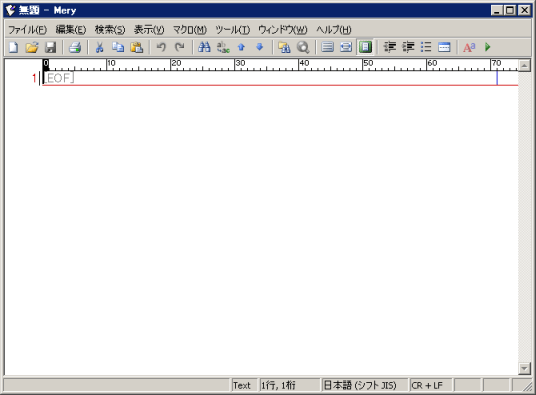
レジストリフリーだから削除したとしてもカスが残らない。 「Mery」の画面ショット01
「Mery」のメイン画面。
「Mery」の画面ショット02
[表示]メニューの[編集モード]からHTMLを選択。
HTMLファイルを開いた画面
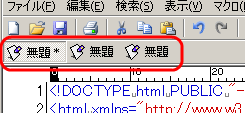
「Mery」の画面ショット03
[ウィンドウ]メニューの[タブを有効にする]を選択。
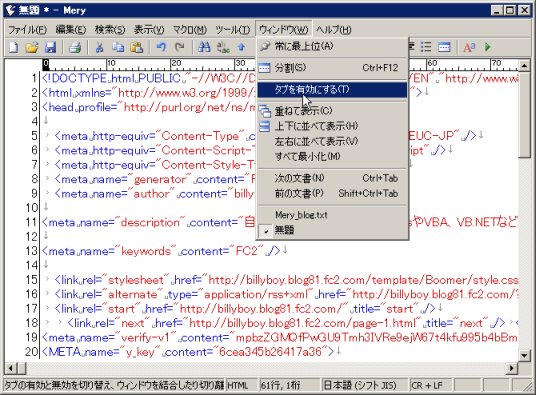
こんな風にタブで開いたファイルを切り替えるて編集することができる。
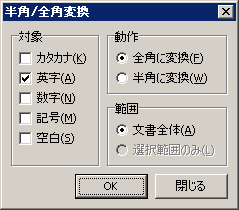
「Mery」の画面ショット04
指定した文字種を全角/半角に変換してくれるプラグイン。
変換対象文字種を選択できるところがとてもよい。
「Mery」の画面ショット05
「Mery」の[基本]オプション設定画面。
折り返し方法や行番号の表示など結構細かく指定できる。
行間隔をして出来るのがとてもよい。
![「Mery」の[基本]オプション設定画面](https://selifelog.cloudfree.jp/wp-content/uploads/images/0222/mery07.png)
「Mery」の画面ショット06
「Mery」の[表示]オプション設定画面。
![「Mery」の[表示]オプション設定画面](https://selifelog.cloudfree.jp/wp-content/uploads/images/0222/mery08.png)
「Mery」の画面ショット07
「Mery」の[表示]オプション設定画面。
タブや改行などを記号表示するかどうかを指定できる。
![「Mery」の[表示]オプション設定画面](https://selifelog.cloudfree.jp/wp-content/uploads/images/0222/mery09.png)
「Mery」の画面ショット08
「Mery」の[関連付け]オプション設定画面。
ファイルの種類(拡張子)との関連付け設定。
![「Mery」の[関連付け]オプション設定画面](https://selifelog.cloudfree.jp/wp-content/uploads/images/0222/mery10.png)
「Mery」の画面ショット09
「Mery」の[キーボード]オプション設定画面。
各メニューに対応したショートカットキーを独自に設定できる。
![「Mery」の[キーボード]オプション設定画面](https://selifelog.cloudfree.jp/wp-content/uploads/images/0222/mery11.png)
「Mery」の画面ショット10
「Mery」の[履歴]オプション設定画面。
開いたファイルの履歴保存数を指定できる。
![「Mery」の[履歴]オプション設定画面](https://selifelog.cloudfree.jp/wp-content/uploads/images/0222/mery12.png)
プラグインを追加してMeryの機能を増やす
標準ではMeryにない機能もプラグインを追加することで機能を拡張できます。
プラグインを追加する場合は、「Mery」のサブフォルダ[Plugins]にプラグインのDLLファイルをコピーするだけ。
![[Plugins]にプラグインのDLLファイルをコピー](https://selifelog.cloudfree.jp/wp-content/uploads/images/0222/mery13.png)
マクロ(JavaScript)は、「Mery」のサブフォルダ[My Macros]にJavaScriptで作成したファイル(.js)を保存するだけ。
実行するときは、[マクロ]メニューの[選択]で実行したマクロを選択する。
1度選択すれば後はメニューの[実行]か、[実行]ボタン、F4キーで実行できる。
![[My Macros]にJavaScriptで作成したファイル(.js)を保存する](https://selifelog.cloudfree.jp/wp-content/uploads/images/0222/mery14.png)


コメント