

png画像やjpg画像ファイルを最適化して圧縮してくれる無料のWebサービス「TinyPNG」を覚書。
透過PNGにも対応していて、圧縮前後の画像を見比べてもほとんど遜色ないのに60%~80%くらいサイズをダウンしてくれます。
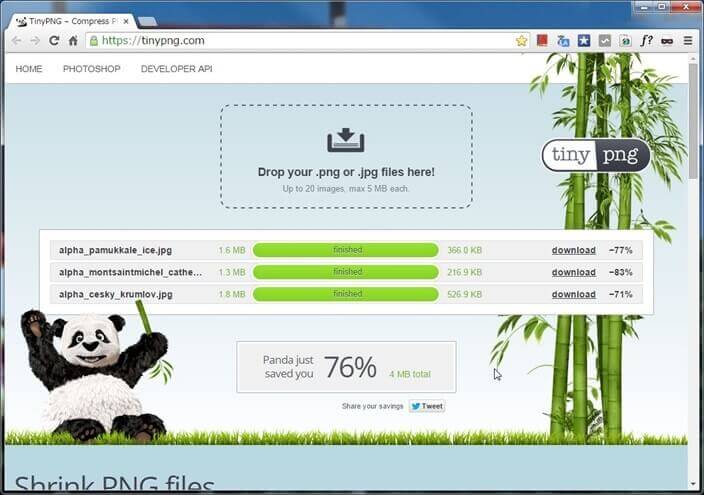
1.3MBのjpgファイルが216.9KBまで小さくなったにも関わらず、私のような素人目からは画像の劣化は全く感じません。
複数のファイルをいっぺんに処理してくれるのでドラック&ドロップして後は放置しておくだけという素晴らしさ。
画像サイズが小さくなれば、それだけwebサイトの読み込みスピードも上がるのでスマホなど回線スピートの遅い端末を対象にしている場合大きな効果が得られると思います。
TinyPNGで画像を圧縮する方法
まずは、以下のURLをクリックして TinyPNG のサイトを開きましょう。

サイトの上部中央に「Drop your .png or .jpg files here!」というメッセージが表示された点線四角の部分があるので、そこに圧縮したいファイルをドラッグ&ドロップします。
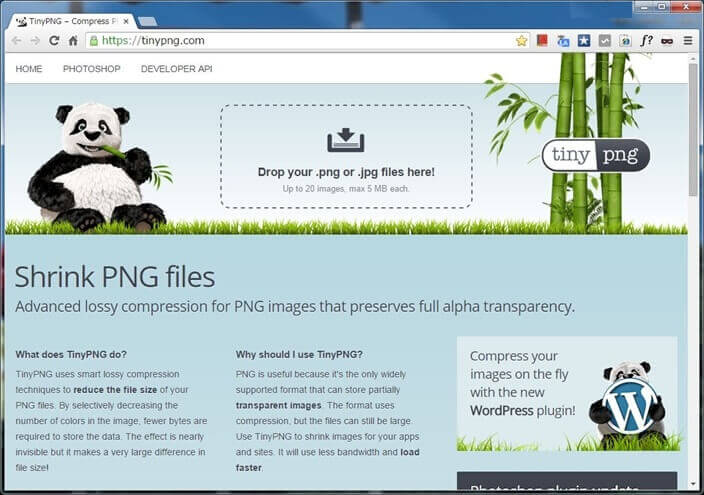
ファイルがドラッグ&ドロップされた瞬間から処理が開始されます。
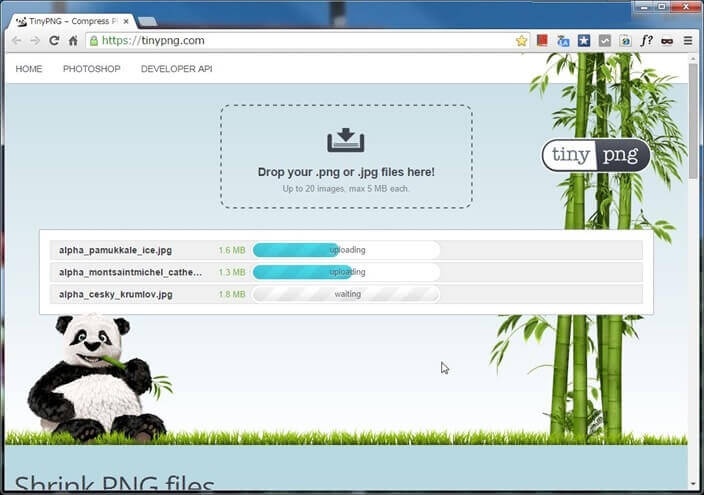
処理状況は、プログレスバーで表示されます。
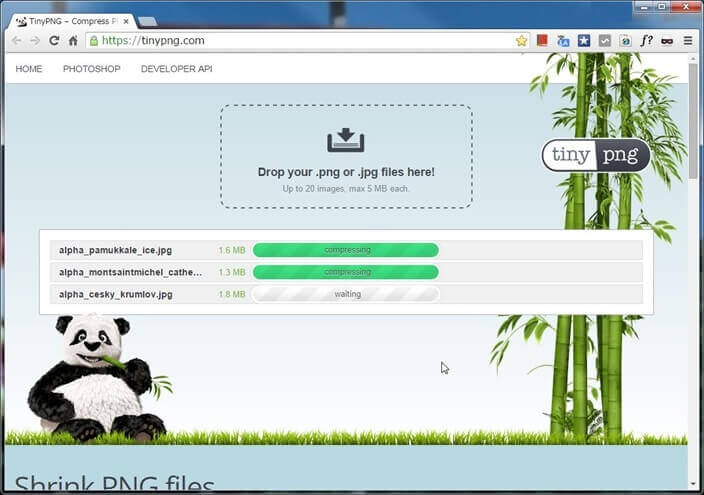
画像の最適化、圧縮が終了するとバーが緑色になり、右に「download」リンクが表示されます。
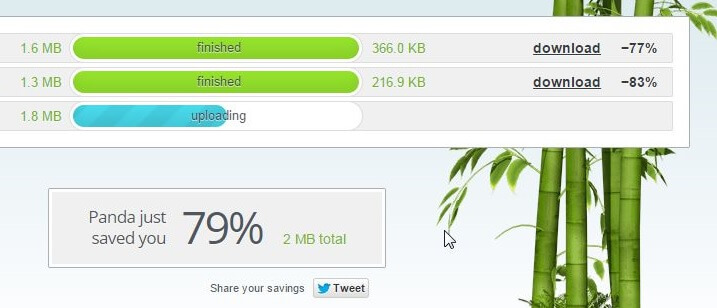
あとは、「download」リンクをクリックして画像をダウンロードするだけです。
なんと、トータルで4MB、約76%のサイズダウン!!
TinyPNG使用前後の画像比較
TinyPNGで最定期化・圧縮をする前の画像と処理後の画像をサンプルとして以下に表示しますので参考にしてください。
使用前後比較画像
処理前

処理後

私のような素人の目からはほとんど変わりないように見えます。
WordPressのプラグイン
WordPressのプラグインもあります。

画像サイズはwebサイトの読み込みスピードに大きく影響するので、画像を多用するようなサイトにはオススメです。
もっと早く気づいていればなぁ...


コメント