

auの携帯Eメール、xxx@ezweb.ne.jpをThunderbirdで受送信するためのThunderbirdの設定方法について覚書。
auの携帯を契約すると割り当てられるMMSメールアドレス宛てに届いたメールをPCのThunderbirdで受信したりauのMMSメールサーバーを経由してメールを送信するための方法です。
Thunderbirdを設定する前に必要となる情報の入手について
Thunderbirdの設定を行うには、IMAP(受信)サーバー、SMTP(送信)サーバーにログインするためのユーザー名とパスワードがわかっていることが前提となります。
ユーザー名とパスワードの入手方法について
ユーザー名とパスワードについては、以下の記事を参照して入手してください。

auのMMSメールサーバー情報について
アカウント名とパスワード以外にThunderbirdの設定時に必要となるauのMMSメールサーバーの情報を以下に記載します。
| 必要な情報 | 値 | |
|---|---|---|
| 自分の携帯Eメールアドレス | xxxxx@ezweb.ne.jp | |
| ユーザー名 | 別途入手(※1) | |
| パスワード | 別途入手(※1) | |
| IMAPサーバー情報 | サーバー名 | imap.ezweb.ne.jp |
| セキュリティ | SSL/TLS | |
| 認証方式 | PLAIN(プレーン、平文) | |
| ポート番号 | 993 | |
| SMTPサーバー情報 | サーバー名 | smtp.ezweb.ne.jp |
| セキュリティ | STARTTLS | |
| 認証方式 | PLAIN(プレーン、平文) | |
| ポート番号 | 587 | |
これらの情報を使用してThunderbirdの設定を行っていきます。
Thunderbirdでezweb.ne.jpのメールを送受信するための設定手順
実際にThunderbirdでauのMMSメールの送受信を行うための設定手順を以下に記載します。
Thunderbirdの[新しいアカウントの作成]から[メール]をクリックします。
![Thunderbirdの[新しいアカウントの作成]から[メール]をクリック](https://selifelog.cloudfree.jp/wp-content/uploads/images/0349/20150515-thunderbird-001_R.PNG)
Thunderbirdインストール直後であれば、[新しいメールアドレスを使いたい方]画面が表示されるので、[gandi.net]のチェックをオフにして[メールアカウントを設定する]をクリックします。
![[メールアカウントを設定する]をクリック](https://selifelog.cloudfree.jp/wp-content/uploads/images/0349/20150515-thunderbird-000_R.PNG)
[メールアカウント設定]画面が表示されるので、以下の表に従って該当する箇所に値を入力します。
| 設定項目 | 設定値 |
|---|---|
| あなたのお名前 | 任意 |
| メールアドレス | 自分の携帯Eメールアドレス(XXX@ezweb.ne.jp) |
| パスワード | 別途入手したauメールサーバーへのログオンパスワード |
| パスワードを記憶する | オン/オフは任意 |
![[メールアカウント設定]画面](https://selifelog.cloudfree.jp/wp-content/uploads/images/0349/20150515-thunderbird-002_R.PNG)
入力が完了したら[続ける]をクリックします。
[アカウント設定をメールプロバイダから検索しています。]と表示されますが、無視して[手動設定]をクリックします。
![[手動設定]をクリック](https://selifelog.cloudfree.jp/wp-content/uploads/images/0349/20150515-thunderbird-003_R.PNG)
新たに受信/送信サーバーの設定画面が表示されるので、以下の表に従って該当する箇所に値を入力します。
| 設定項目 | 設定値 |
|---|---|
| 受信サーバー | IMAP |
| サーバーのホスト名 | imap.ezweb.ne.jp |
| ポート番号 | 993 |
| SSL | SSL/TLS |
| 暗号化方式 | 暗号化されたパスワード認証 |
| 送信サーバー | SMTP |
| サーバーのホスト名 | smtp.ezweb.ne.jp |
| ポート番号 | 587 |
| SSL | STARTTLS |
| 暗号化方式 | 暗号化されたパスワード認証 |
| ユーザー名:受信サーバー | 別途入手したauのメールサーバーへのログオンユーザー名 |
| ユーザー名:送信サーバー | 別途入手したauのメールサーバーへのログオンユーザー名(受信サーバーユーザー名と同じ) |
| パスワード | 別途入手したauのメールサーバーへのログオンパスワード |
| パスワードを記憶する | オン/オフは任意 |
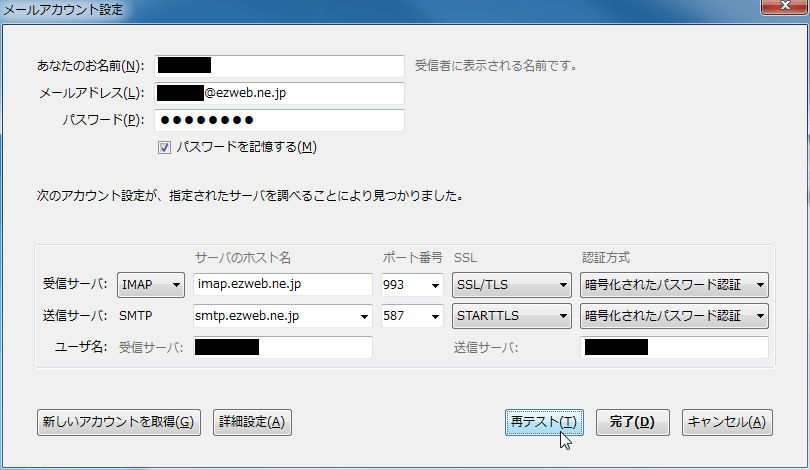
入力が完了したら[再テスト]をクリックします。
[再テスト]実行後、「次のアカウント設定が、指定されたサーバを調べることにより見つかりました。」と表示されたことを確認し[完了]をクリックします。
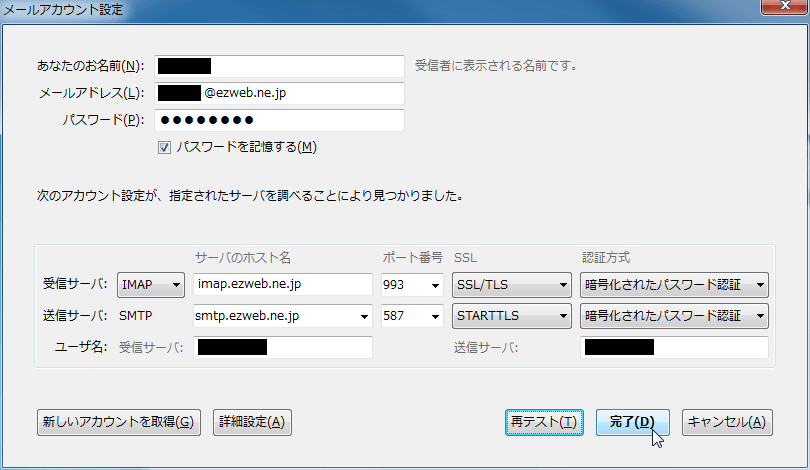
以上でThunderbirdの設定は終了です。
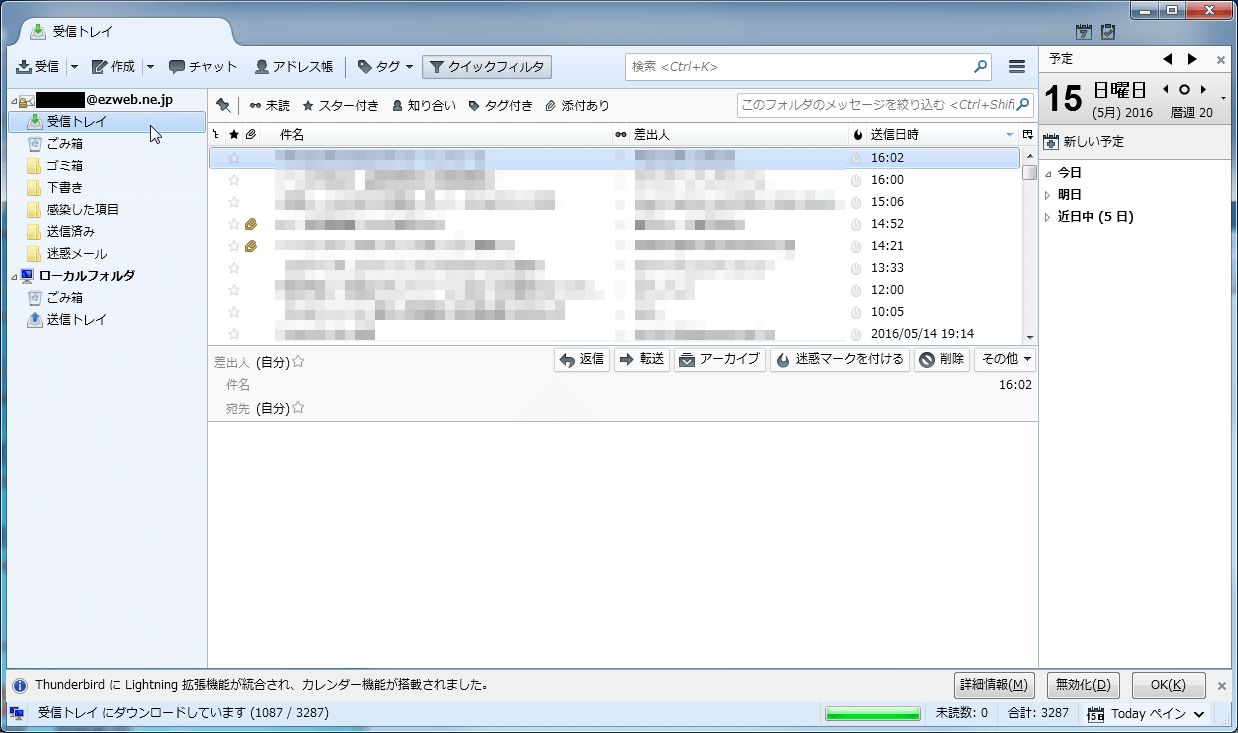
受信トレイを確認してauのメールアドレス宛のメールが見れること、また別のアドレスにテストメールを送信してメール送信が正常にできることを確認してください。
auの携帯EメールをThunderbirdで送受信する設定方法のまとめ
Thunderbirdに限らずIMAPに対応しているメールクライアントソフトであれば、該当設定項目に同様の設定値を設定すれば同じようにauの携帯Eメールの送受信ができるようになるはずです。
Thunderbird以外のOutlookやGmailなどの設定方法については、以下の記事を参考にしてください。

会社などの環境では、セキュリティ上ポートをふさいでることが多いので手順通りに設定してもできない場合がほとんどだと思います。
家のPCではできるけど会社ではできない場合は素直にあきらめましょう。


コメント
この解説が最も分かりやすく、他の説明ではうまく行かなかったのが、これにより初めてうまく設定できました。
屋代雅充さん、コメントありがとうございます。
ITに詳しくない人でも「この記事だけで完結できる」、「この記事だけでやりたことができる」というのを心がけて書いているので大変うれしいです。
auのキャリアメールアドレスでThunderbirdにauのメール設定アプリで設定した場合
にはThunderbirdで送受信出来ますがスマフォの設定が壊れてしまいます。
これを避けるためのお仕事なんですね? できたら素晴らしいと思います。