
MySQLインストール手順について覚書
SugarCRMがサポートするデータベースサーバーは、MySQLとMicrosoft SQL Server です。
以下にMySQL Community Server 5.0のインストール方法について説明します。
MySQLのインストール
最初にMySQLのインストールプログラムのダウンロード手順について説明します。
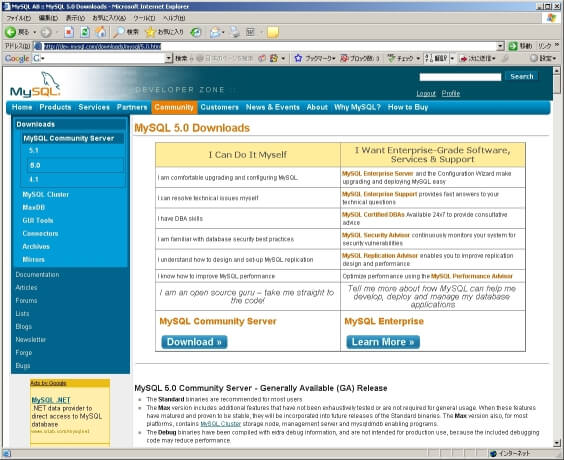
以下のサイトからMySQL Communityのインストールプログラムをダウンロードします。

5.0のインストールプログラムをダウンロードします。
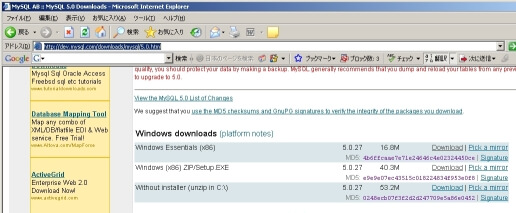
ダウンロードするファイルは、サイトの”Windows (x86) ZIP/Setup.EXE”です。
ダウンロードしたZIPパッケージをダブルクリックして解凍します。

解凍されると”mysql-5.0.27-win32”フォルダが作成されるのでフォルダを開きます。

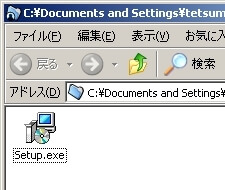
開いたフォルダにある”Setup.exe”をダブルクリックしてインストールを開始します。
“MySQL Server 5.0 – Setup Wizard”画面が表示されるので[Next >]をクリックします。
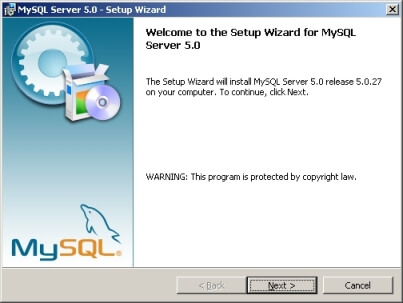
[Setup Type]画面が表示されるので[Complete]オプションをオンにして[Next >]をクリックします。
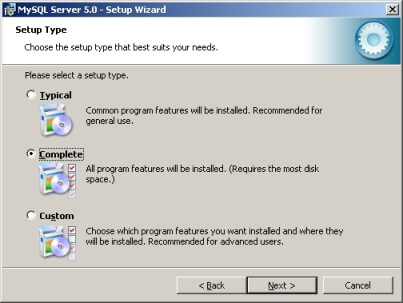
[Ready to Install the Program]画面が表示されるので[Install]をクリックします。
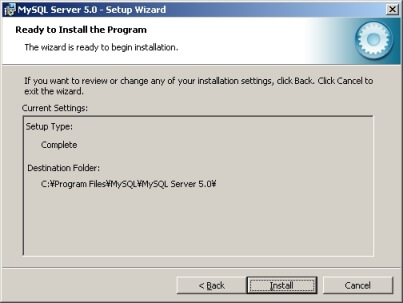
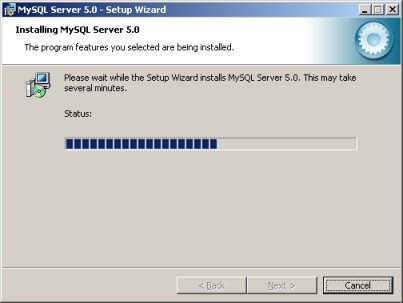
[Installing MySQL Server 5.0]画面が表示され、インストールが実行されます。
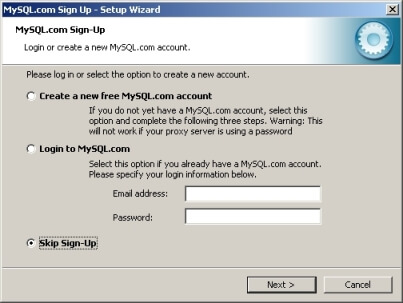
[MySQL.com Sign-Up]
画面が表示されますので次の何れかのオプションを選択してください。
[Create a new free MySQL.com account]オプション
MySQL.comに新しくユーザー登録します。
登録は無料で、登録するとニュースレターなどのサービスを受けることができます。
登録しなくてもMySQLを使うことはできますし、支障は何もありません。
[Login to MySQL.com]オプション
既にMySQL.comにユーザー登録されている方は、このオプションを選択して登録したE-mailアドレスとパスワードを入力します。
[Skip Sign-Up]オプション
無料ユーザー登録及びサインアップをスキップします。
ユーザー登録の必要がない人やSign-Upをスキップして次に進みたい場合はこのオプションを選択してください。
今回は、ユーザー登録もSign-Upもせずにスキップオプションを選択して[Next >]をクリックします。
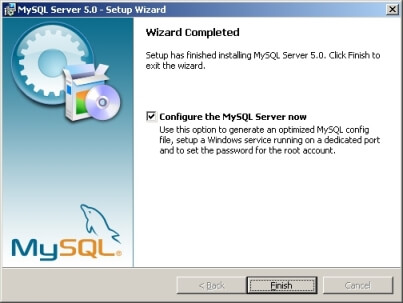
インストールウィザードの終了画面が表示されるので、[Configure the MySQL Server now]チェックボックスをオンにしたまま、[Finish]をクリックします。
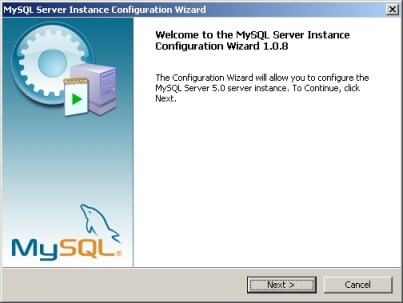
[MySQL Server Instance Configuration Wizard]が開始されるので、[Next >]をクリックします。
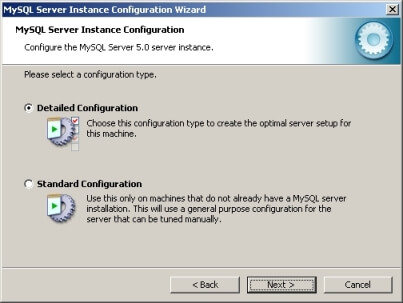
[configuration type]から[Detailed Configuration]オプションをオンにして[Next >]をクリックします。
サーバータイプの選択画面が表示されるので、3つのうち何れかのタイプをオンにして[Next > ]をクリックします。
試しに使用する程度で、自宅のPCや会社で使っている自分のPCにインストールする程度であれば、[Developer Machine] をオンにしてください。
今回は、サーバー機(他のサーバーサービスと兼用)へのインストールを予定しているため、[Server Machine]を選択します。(ここでの選択は、自身の状況に合わせて適したタイプを選択してください。)
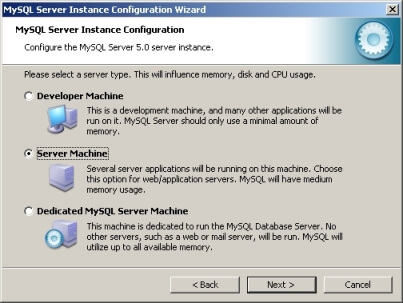
データベースの使用方法(Usage)を選択する画面が表示されるので、[Multifunctional Database]オプションをオンにして[Next >]をクリックします。
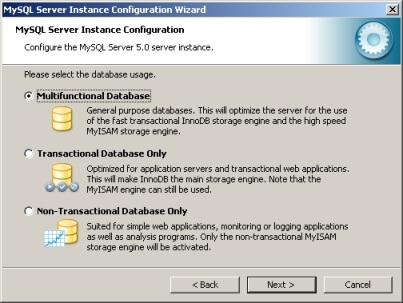
データベースのデータファイルの保存先を指定する画面が表示されるので、そのまま[Next >]をクリックします。 (保存先の変更は任意です。)
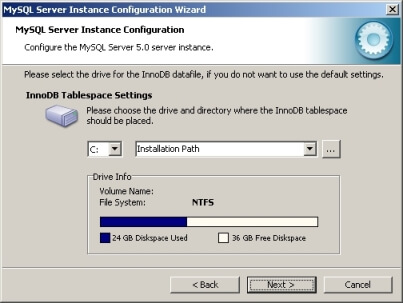
おおよそのユーザー接続数を選択する画面が表示されるので、自身の状況に合わせて以下の3つから選択し、[Next >] をクリックします。
SugarCRMを試したくてMySQLを使うのであれば、[Decision Support (DSS)/OLAP]でよいと思います。
[Decision Support (DSS)/OLAP]
おおよそ接続数が20名以下と想定される場合はこのオプションを選択してください。
[Online Transaction Processing (OLTP)]
接続数が500を超えるような大規模なシステムのデータベースとして使用することを想定する場合は、このオプションを選択してください。
[Manual Setting]
接続数を任意で決めて設定を行いたい場合は、このオプションを選択してください。
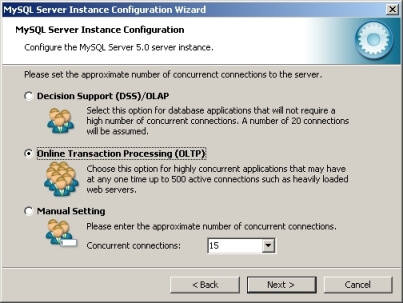
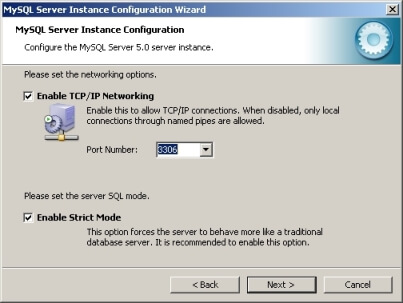
ネットワーク設定を行う画面が表示されますので、[Port Number](3306)に問題がなければ、そのまま[Next >]をクリックします。
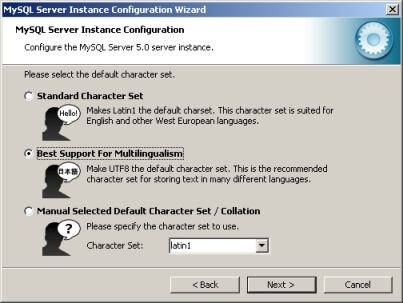
文字コードを指定する画面が表示されるので、[Best Support For Multilingualism]オプション(UTF-8)をオンにして[Next >]をクリックします。
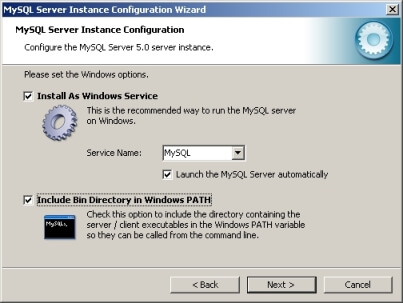
その他のオプションを指定する画面が表示されるので、MySQLのBinフォルダをWindowsのPath環境変数に通したい場合は、[Include Bin Directory in Windows PATH]をオンにし、他のオプションはそのままの状態で[Next >]をクリックします。
(注)[Launch the MySQL Server automatically]をオンにした場合、PC起動時に常にMySQLがサービスとして起動するようになります。
SugarCRMを試用するとき以外ではMySQLを使う予定がないというのであれば、使うときだけ手動でMySQLを起動するようにしたほうが、普段無駄なメモリを消費せずにすみます。
そのような場合は、とりあえずこの場では、チェックをオンにしても後からWindowsのサービス設定で自動から手動に変更することも可能です。
後ほどインストールするGUIの管理ツールに手動でMySQLの起動/停止を切り替えるツールがあるのでそれで切り替えることも可能です。
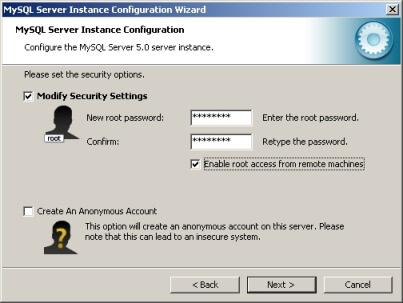
管理者ユーザーアカウントである“root”ユーザーのパスワード設定画面が表示されるので、任意の文字列を入力します。
また、[Enable root access from remote machine]オプションは、他のマシンからインストールするMySQLに”root”ユーザーで接続する必要がある場合は、オンにし、[Next >]をクリックします。
ウィザードで行った設定が実行されます。
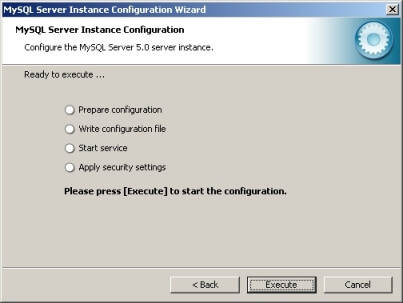
全てにチェックマークが付いて設定処理が終了したら[Finish]ボタンをクリックします。
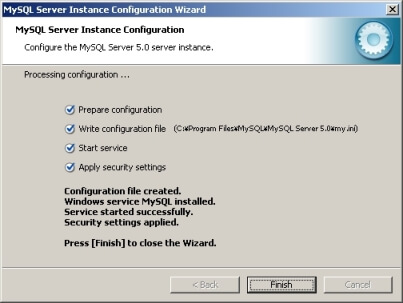
以上で、MySQLのインストールは終了です。


コメント